캐시 삭제가 아이폰에서 자주 필요한 것은 아니더라도 앱이 잘못 작동하거나 아이폰 속도가 느려지는 경우가 있습니다.
또 앱을 다운로드하거나 아이폰에서 문서와 데이터를 삭제하지 않아도 아이폰 스토리 일부를 복구할 수 있습니다.아이폰과 아이패드의 캐시(2022)를 쉽게 제거할 수 있는 방법을 소개합니다.iOS에는 장치 전체를 스캔하여 캐시 파일의 총량을 표시하는 시스템 스캐너가 없습니다만 아이폰에서는 캐시 파일을 삭제할 수 있습니다.또 강력한 저장용 청소기를 위해 몇 달러를 들여 모든 스팸파일을 추적하고 삭제할 수도 있습니다.우지직 소리와 함께 기절했습니다
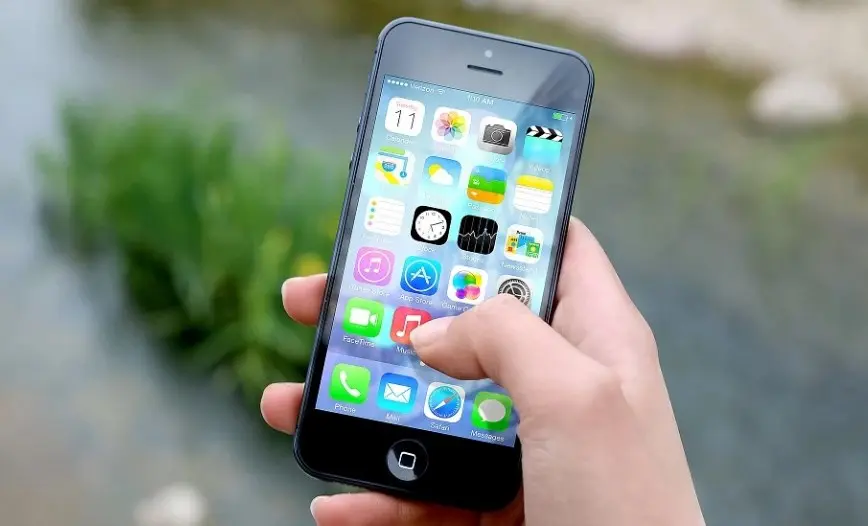
이런 점을 감안해서 시작하세요!1 아이폰이나 아이패드를 재부팅하여 작은 캐시들을 제거하면, 간단한 재부팅으로도 아이폰의 캐시를 제거할 수 있지만, 재부팅의 노하우가 약간의 경량 캐시만을 제거하는데, 앱의 동결이나 무응답 T 터치와 같은 난잡한 문제가 있을 때는 매우 편리하게 사용할 수 있습니다.따라서 가끔 장치를 다시 시작하여 작은 캐시를 제거하면서 메모리를 해제합니다.
메인버튼을 누르지 않고 아이폰과 아이패드를 재시동하고 사이드/상단버튼을 길게 누른 후 기기의 전원을 끄는 슬라이더를 드래그하여 30초간 기다렸다가 사이드/상단버튼을 길게 눌러 기기를 켜줍니다. 메인버튼을 눌러 측/하단버튼을 길게 눌러 기기의 전원을 끄는 슬라이더입니다.저희 아이폰이요
몇 초 기다린 후, 아이폰과 아이패드의 iDevice2 Clear Safari Cache를 다시 시작하여 Safari에서 웹 페이지를 탐색할 때 방문한 웹 페이지는 쿠키를 비롯한 캐시 파일을 포함하여 아이폰에 특정 데이터를 저장합니다.다행히 사파리 기록과 캐시 삭제는 간단한 프로그램입니다.똥오줌이요
또한, 원한다면 iPhone에서 모든 사이트 데이터를 삭제하는 대신 쿠키를 삭제할 수 있습니다. 다음은 아이폰1의 사파리 캐시입니다. 아이폰의 설정 앱을 엽니다.
아래로 스크롤하여 Safari2Now를 선택하고 ClearHistory 및 사이트 데이터를 클릭하여 하단에서 팝업 메뉴로 "Clearing은 이력, 쿠키 및 기타 뷰 데이터를 삭제합니다.
또한 iCloud 계정에 로그인한 장치에서 기록 "클릭"을 삭제하고 브라우저 캐시를 삭제하며, 크롬, Firefox, Spotify, Snapchat 등 iPhone과 iPad의 프로그램 설정에서 모든 사이트 데이터와 3 Clear Cache를 삭제합니다.
따라서 Google Chrome1 헤드의 Clear Cache에서 Chrome App -> 화면의 오른쪽 하단에 있는 More 버튼의 앱 설정을 삭제하는 것 이외에는 아무것도 볼 필요가 없는 경우가 많습니다.2
이 기록을 누르면 "뷰어 데이터 삭제" 3 Next를 선택하고 쿠키, 웹사이트 데이터, 캐시 이미지, 파일 옵션을 확인한 다음 뷰어 데이터 삭제를 누르고 확인합니다.
Firefox 1에서 캐시를 삭제합니다 -> Firefox 프로그램 -> 화면 오른쪽 하단에 있는 더 많은 단추 2 이력을 선택하십시오
최근 기록을 지우려면 누르십시오. 다음 필요에 따라 최근 한 시간, 오늘, 어제, 모든 내용을 지우거나 스포티파이 청소 캐시, 스포티파이 아이폰 프로그램의 프로그램 데이터를 지우려면 화면 오른쪽 상단에 App1 Open Spotify 프로그램을 다시 설치하지 않아도 됩니다. -> Settings 아이콘은 쉽게 지울 수 있습니다.
2 저장소를 클릭하고 Snapchat1에서 Clear Cache Delete Cache를 클릭하고 장치에서 Snapchat 프로그램을 실행하고 화면 왼쪽 상단에 있는 설정 아이콘을 클릭합니다.
2 이제 화면 오른쪽 상단에 있는 설정 아이콘을 클릭하고 계정 섹션의 캐시 삭제를 클릭하고 캐시 삭제를 확인하는 팝업창을 클릭하여 다른 프로그램에서 캐시를 삭제하려면 설정 -> 으로 뛰어들어 '캐시 삭제' 옵션을 찾고 필요한 작업을 수행하십시오.
그러나 모든 프로그램이 이 옵션을 사용할 수 있는 것은 아니므로 다른 방법으로 캐시를 삭제하고 저장 공간을 확보해야 할 수도 있습니다. 아이폰과 iPadiOS를 삭제할 수 있는 응용 프로그램 캐시를 삭제합니다. 간단한 저장창으로 프로그램, 사진, 메일, 시스템 데이터 등 어떤 카테고리를 찾을 수 있는지 알 수 있습니다.공간을 늘려요
더욱이 특정 앱이 해킹한 공간의 총량을 자세히 알 수 있어 공간을 많이 차지하는 앱이 발견되면 해당 캐시와 함께 삭제해 아이폰 저장공간을 확보할 수 있지만 인스타그램 같은 앱은 많지 않아 아쉽습니다.캐시를 삭제합니다. 캐시를 삭제하고 다시 설치해야 합니다.
1 먼저 아이폰에서 Settings 앱을 실행하고 General 2 Now를 선택하고 아이폰/아이패드 저장을 클릭합니다.
3 다음 기기에서 긴 프로그램 목록이 나옵니다. 각 프로그램마다 저장량이 나옵니다.캐시를 삭제할 프로그램을 선택하십시오.
다음 단계로 삭제앱을 클릭하고 팝업창에서 삭제앱을 다시 클릭하여 5iPhone과 아이패드의 캐시를 타사앱으로 확인하고 iOS/iPadOS 장치에서 보다 효율적인 캐시제거 방법을 찾을 때 타사 스토리지 클리너는 강력한 스캐너 덕분에 장치와 장치를 빠르게 검색할 수 있습니다. 치울 물건을 내놓으세요.
또한 쓸모없는 항목을 수동으로 선택해 클릭 한 번으로 모두 삭제할 수 있습니다.제가 시도해 봤더니 iMyFone Umate ($2995/년)와 PhoneClean ($1999/년) 이었습니다.
맥OS와 윈도를 지원해 아이폰에서 임시 파일과 스팸 파일을 쉽게 지울 수 있습니다.이 도구들은 무료이지만 아이폰과 아이패드의 모든 잠재적인 삭제 캐시를 해제하려면 고급 버전으로 업그레이드해야 합니다. iMyFone Umate1을 사용하여 아이폰 플러그를 컴퓨터에 꽂습니다. (맥이나 PC) 2
이제 iMyFone Umate 프로그램을 켜고 Scan3 도구 스캔 장치를 클릭하면 사용할 수 없는 항목 수( 파일 크기)를 표시합니다.마지막으로 삭제할 항목을 선택하고 Clean을 클릭하십시오
아이폰Clean 1을 사용하여 아이폰과 아이패드에서 캐시를 삭제하고, 지금 아이폰Clean 앱을 시작하고 스캔을 누르십시오.
3 잠시 대기 후 클린을 클릭하여 아이폰과 아이패드의 임시 파일을 삭제하고, 이지웰을 이용하여 iOS에서 캐시를 삭제하여 소중한 메모리를 많이 복구합니다.
출처 : https://beebom.com/how-clear-cache-iphone-2/
'IT' 카테고리의 다른 글
| 라이젠 75800X3D VS 인텔 Core i9-12900K in 40개 게임 벤치마킹 결과 (0) | 2022.04.25 |
|---|---|
| 모니터 HDR이 뭐예요? (0) | 2022.04.25 |
| 애플워치를 아이폰을 이용해서 복구 하는 방법 (0) | 2022.04.18 |
| 윈도우11에서 곧 타사 위젯을 지원할 것 같습니다 (0) | 2022.04.18 |
| WWDC2022 애플의 iOS16, MacOS13, 새로운 Mac Pro 등의 소식 (0) | 2022.04.14 |